
UniTV APK versão antiga: qual arquivo baixar primeiro?
UniTV APK versão antiga: quatro downloads disponíveis
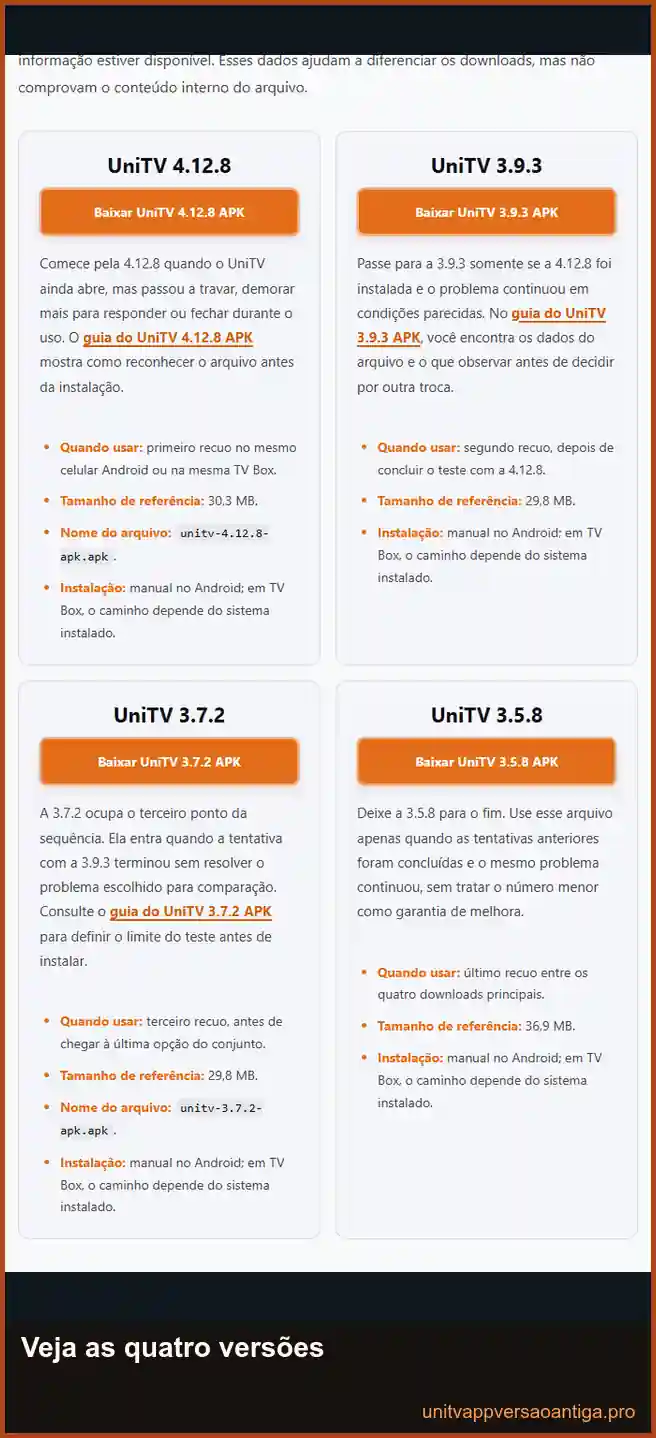
Escolha uma das quatro versões abaixo e use apenas o botão do respectivo card. A versão atual e outros arquivos fora desta sequência não entram neste primeiro teste.
A ordem começa pela 4.12.8 e desce gradualmente. Só avance para o próximo número se o problema que motivou a troca continuar no mesmo celular Android ou na mesma TV Box.
Antes de abrir o APK, confira o tamanho de referência e o nome do arquivo quando essa informação estiver disponível. Esses dados ajudam a diferenciar os downloads, mas não comprovam o conteúdo interno do arquivo.
Comece pela 4.12.8 quando o UniTV ainda abre, mas passou a travar, demorar mais para responder ou fechar durante o uso. O guia do UniTV 4.12.8 APK mostra como reconhecer o arquivo antes da instalação.
- Quando usar: primeiro recuo no mesmo celular Android ou na mesma TV Box.
- Tamanho de referência: 30,3 MB.
- Nome do arquivo:
unitv-4.12.8-apk.apk. - Instalação: manual no Android; em TV Box, o caminho depende do sistema instalado.
Passe para a 3.9.3 somente se a 4.12.8 foi instalada e o problema continuou em condições parecidas. No guia do UniTV 3.9.3 APK, você encontra os dados do arquivo e o que observar antes de decidir por outra troca.
- Quando usar: segundo recuo, depois de concluir o teste com a 4.12.8.
- Tamanho de referência: 29,8 MB.
- Instalação: manual no Android; em TV Box, o caminho depende do sistema instalado.
A 3.7.2 ocupa o terceiro ponto da sequência. Ela entra quando a tentativa com a 3.9.3 terminou sem resolver o problema escolhido para comparação. Consulte o guia do UniTV 3.7.2 APK para definir o limite do teste antes de instalar.
- Quando usar: terceiro recuo, antes de chegar à última opção do conjunto.
- Tamanho de referência: 29,8 MB.
- Nome do arquivo:
unitv-3.7.2-apk.apk. - Instalação: manual no Android; em TV Box, o caminho depende do sistema instalado.
Deixe a 3.5.8 para o fim. Use esse arquivo apenas quando as tentativas anteriores foram concluídas e o mesmo problema continuou, sem tratar o número menor como garantia de melhora.
- Quando usar: último recuo entre os quatro downloads principais.
- Tamanho de referência: 36,9 MB.
- Instalação: manual no Android; em TV Box, o caminho depende do sistema instalado.
Não baixe várias versões para testar ao mesmo tempo. Instale uma, repita a ação em que o problema aparecia e anote o resultado. Só depois disso volte para escolher o próximo arquivo.
Qual versão antiga do UniTV testar em cada situação
Use o resultado da tentativa anterior para escolher o próximo arquivo. Mantenha o mesmo aparelho, repita a ação em que o erro aparecia e mude apenas a versão do UniTV; assim, a comparação fica mais fácil de entender.
| Versão | Quando considerar | Próxima decisão |
|---|---|---|
4.12.8 | O UniTV ainda abre, mas começou a travar, fechar ou demorar mais para responder depois de uma troca recente | Faça o primeiro teste com esta versão e compare a mesma ação no aparelho |
3.9.3 | A instalação da 4.12.8 terminou, mas o mesmo problema continuou em condições parecidas | Repita a comparação com a 3.9.3 antes de escolher outro arquivo |
3.7.2 | A tentativa com a 3.9.3 foi concluída e não resolveu o problema escolhido para o teste | Defina o resultado mínimo esperado antes de instalar a 3.7.2 |
3.5.8 | As três versões anteriores foram testadas e o mesmo problema ainda pôde ser repetido | Use como último recuo da sequência e pare se o resultado não mudar |
O número da versão não prevê sozinho como o aplicativo vai se comportar. Comece pela 4.12.8 e só desça quando tiver um resultado claro da tentativa anterior. A 3.5.8 fecha esta sequência; ela não deve ser o ponto de partida automático.
Uma ordem simples para testar as versões antigas
Siga a sequência 4.12.8 → 3.9.3 → 3.7.2 → 3.5.8 para não misturar arquivos nem resultados. Essa ordem organiza as tentativas, mas não promete que uma versão resolverá o problema do aparelho.
Comece pela 4.12.8
A 4.12.8 é o número mais alto entre os quatro downloads principais. Instale essa versão primeiro, abra o UniTV e repita a ação que vinha causando travamento, fechamento ou demora.
Avance para a 3.9.3 com um motivo claro
Use a 3.9.3 quando a tentativa anterior terminou e o problema continuou. Repita o mesmo caminho dentro do aplicativo para que a mudança de versão seja a principal diferença entre os dois testes.
Use a 3.7.2 antes do último recuo
Se a 3.9.3 não mudou o resultado, a 3.7.2 mantém a sequência sem pular direto para o último arquivo. Antes de instalar, decida o que precisa melhorar para a tentativa valer a pena.
Deixe a 3.5.8 para o final
A 3.5.8 encerra a sequência principal. Chegue a ela somente depois de concluir os testes anteriores e use o guia do UniTV 3.5.8 APK para conferir o arquivo, preparar a instalação e reconhecer o momento de parar.
Antes de cada troca, anote qual versão foi instalada e o que aconteceu ao repetir a mesma ação. Se o erro aparecer em todas elas, continuar descendo deixa de ajudar a identificar a causa.
Como baixar e instalar o APK no Android
Depois de escolher a versão, baixe um único APK, abra o arquivo no mesmo aparelho e autorize somente o aplicativo usado para iniciar a instalação. Os nomes dos menus podem mudar conforme a marca e a versão do Android.
Escolha uma versão e localize o arquivo baixado
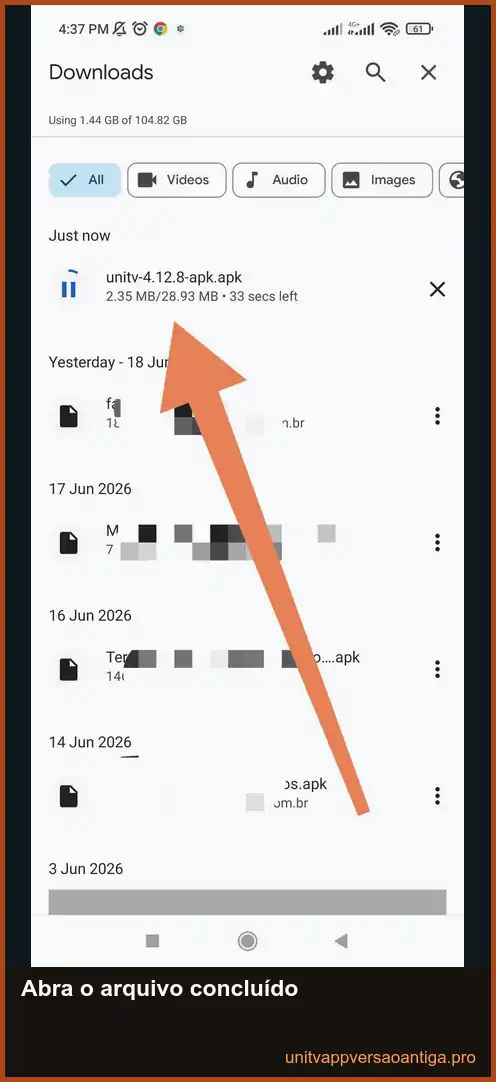
Volte aos quatro cards, toque no botão da versão escolhida e espere o download terminar. Depois, abra o APK pela notificação do navegador ou pela pasta Downloads. Não inicie outro download enquanto essa tentativa estiver em andamento.
Autorize somente o aplicativo que abriu o APK
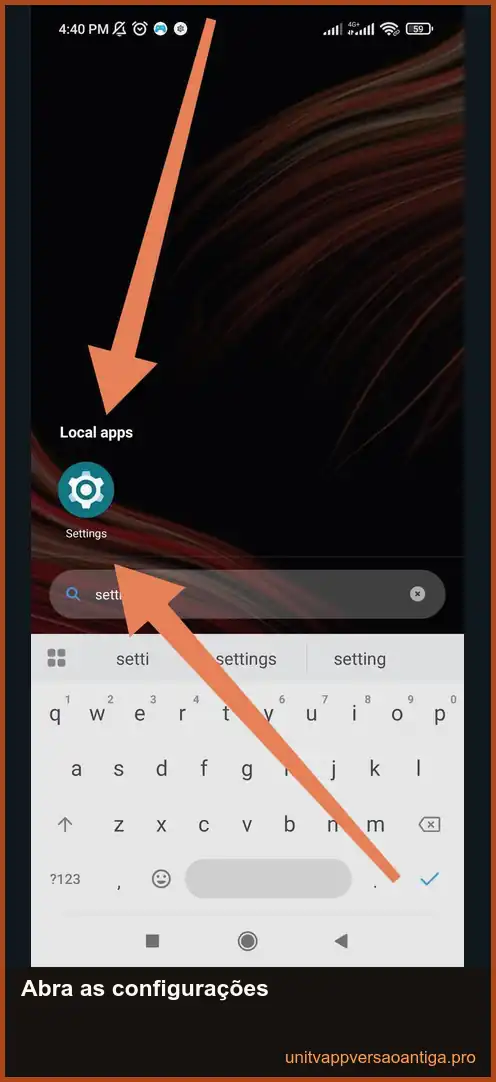
Se o Android bloquear a abertura, entre nas configurações indicadas pelo sistema. Selecione o navegador, o app Downloads ou o gerenciador de arquivos usado nessa tentativa e permita a instalação somente para ele.
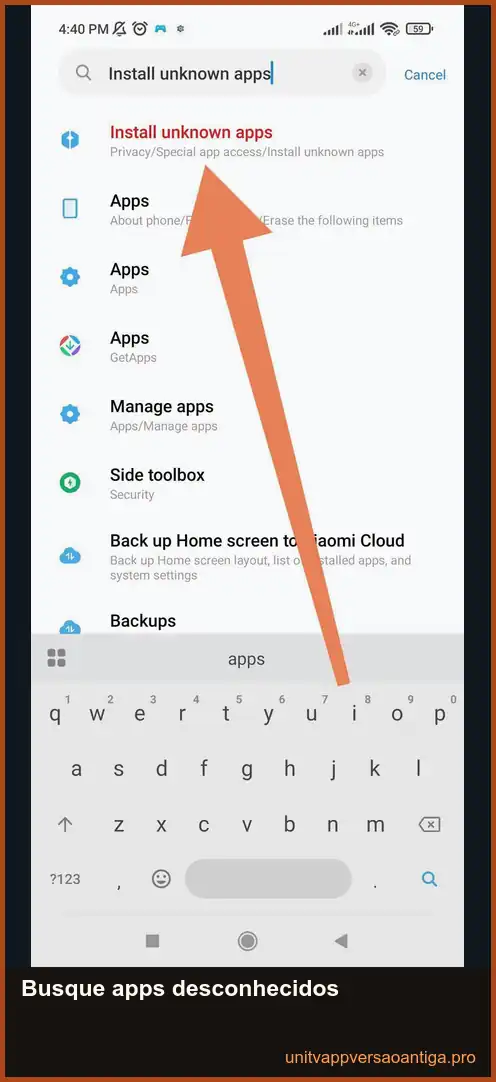
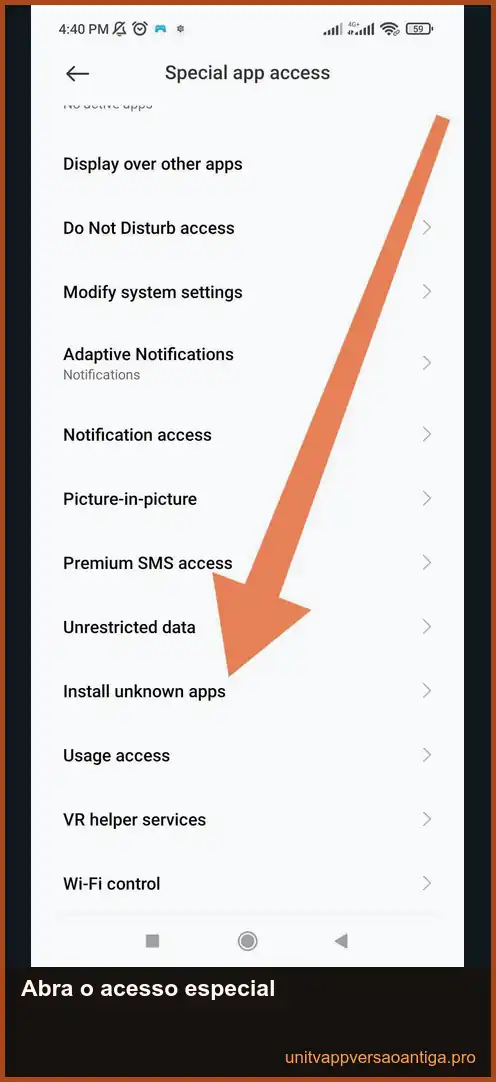
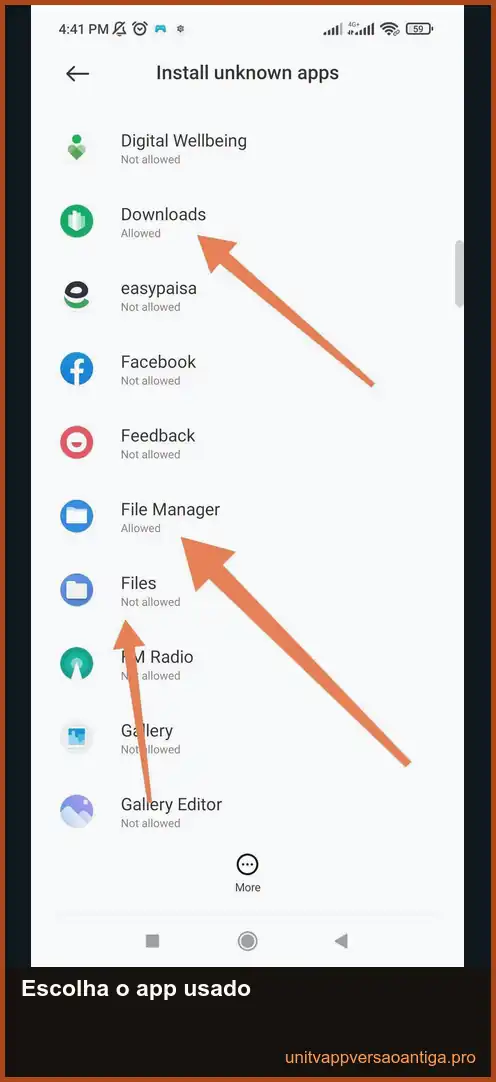
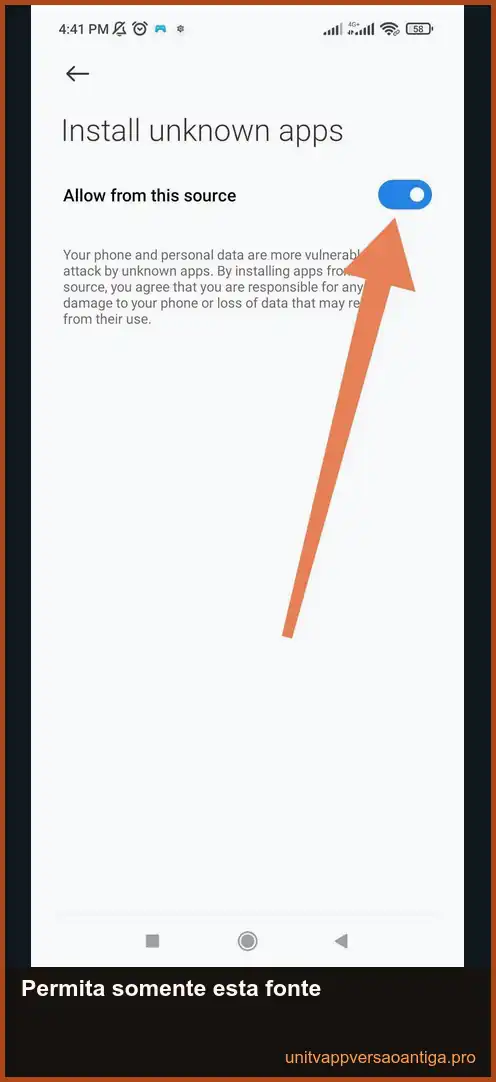
Conclua a instalação e repita o teste escolhido
Ao voltar para o instalador, confira se a tela corresponde ao arquivo que acabou de baixar. Toque em instalar, aguarde a conclusão e abra o UniTV. Repita a mesma ação usada nas comparações anteriores antes de decidir por outra versão.
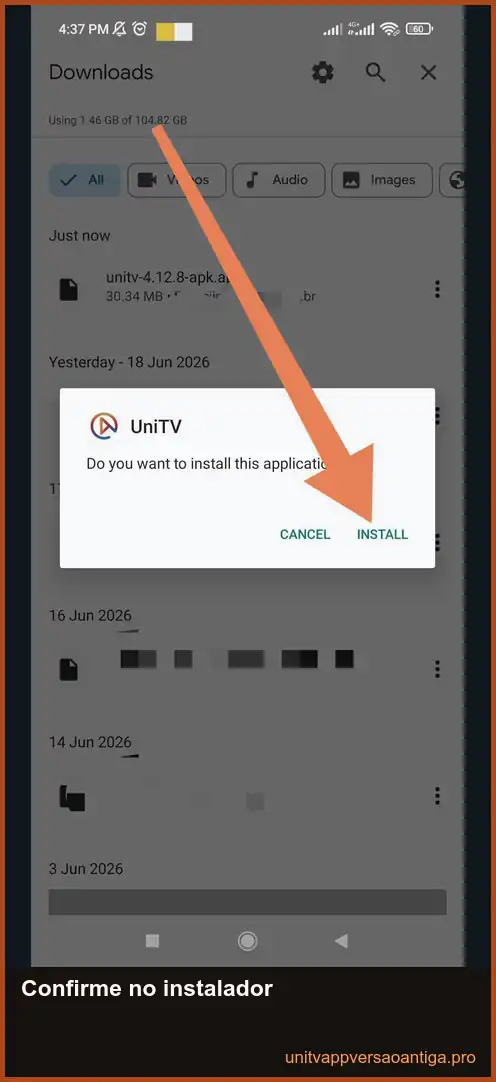
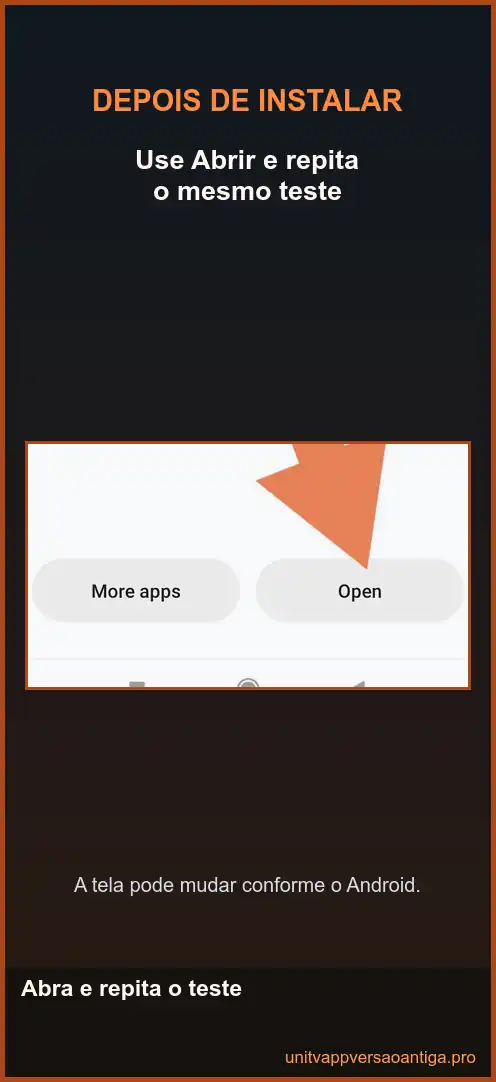
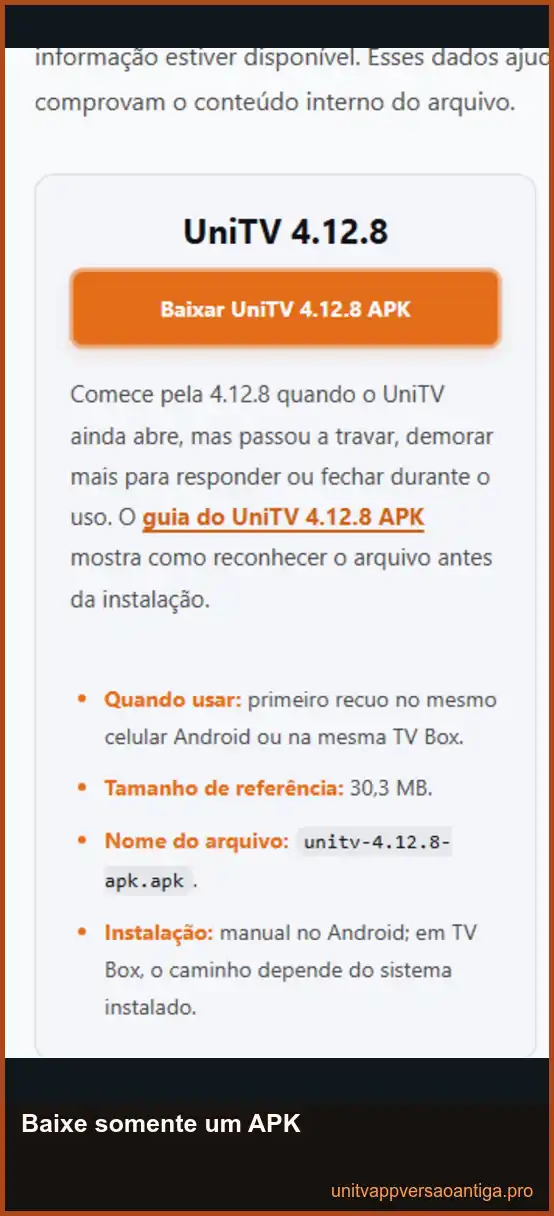
Baixe somente a versão escolhida
Use um dos botões do bloco principal e espere o download terminar. Manter apenas o arquivo da tentativa atual reduz a chance de abrir outro APK por engano.
Abra o APK pela notificação ou pela pasta Downloads
Toque na notificação de download concluído ou localize o arquivo na pasta Downloads. Observe qual aplicativo abriu o APK, pois é esse aplicativo que poderá precisar de autorização.
Permita apps desconhecidos apenas para o app que abriu o arquivo
Se o Android bloquear a instalação, abra a permissão indicada e ative Permitir desta fonte apenas para o navegador ou gerenciador que abriu o APK. Não autorize aplicativos que não participaram do download.
Volte ao arquivo e conclua a instalação
Abra novamente a mesma cópia se o Android não retornar ao instalador automaticamente. Leia os avisos do sistema, confirme a instalação e aguarde a mensagem de conclusão antes de abrir o aplicativo.
Confira o resultado antes de trocar novamente
Repita a ação que apresentava o problema e registre o que aconteceu. Se o resultado atender ao que você precisava, não há motivo para baixar outra versão. Depois, você pode desativar a permissão concedida ao navegador ou gerenciador.
Se a instalação não começar, confira primeiro se o download terminou, se o arquivo correto foi aberto e se a permissão foi dada ao aplicativo certo. Baixar outra versão antes de resolver essa etapa não esclarece o motivo da falha.
Outras versões fora da sequência principal
Os números 4.12.7, 4.15 e 4.15.2 ficam fora dos quatro downloads usados na comparação inicial. Cada um tem uma página própria para evitar que finais parecidos sejam tratados como a mesma escolha.
| Versão | Situação nesta seleção | O que fazer |
|---|---|---|
4.12.7 | tem download direto em uma página separada | Use o guia do UniTV 4.12.7 APK e confira o final .7 antes de instalar |
4.15 | possui uma rota específica | Use o guia do UniTV 4.15 APK e confirme o número completo antes do download |
4.15.2 | tem download direto e não é equivalente à 4.15 | Abra o guia do UniTV 4.15.2 APK para baixar e seguir a instalação no Android |
4.16.1 | sem download incluído nesta estrutura | Não substitua por outro arquivo apenas porque o número é próximo |
Use a comparação principal para 4.12.8, 3.9.3, 3.7.2 ou 3.5.8. Para 4.12.7, 4.15 e 4.15.2, abra o guia correspondente e use o botão identificado com o número completo.
Quando parar de trocar a versão do UniTV
Uma versão mais antiga não resolve qualquer tipo de falha. Se o mesmo comportamento aparece depois de testar a sequência até a 3.5.8, vale interromper as trocas e verificar o aparelho, a instalação e a conexão antes de procurar outro APK.
| Sinal | O que pode estar acontecendo | Próximo passo |
|---|---|---|
O mesmo erro aparece na 4.12.8, 3.9.3, 3.7.2 e 3.5.8 | A versão pode não ser a única causa do problema | Pare a sequência e observe quando o erro acontece |
| Há pouco espaço livre no celular ou na TV Box | O Android pode ter dificuldade para concluir a instalação ou gravar dados | Libere espaço e repita o teste com a mesma versão |
| Outros aplicativos também fecham ou deixam o aparelho lento | O sistema pode estar ocupado com vários processos ao mesmo tempo | Reinicie o aparelho, feche o que não estiver usando e teste novamente |
| A instalação falha com mais de uma versão | A permissão, o download ou um conflito com a instalação atual precisa de atenção | Leia a mensagem do Android e revise cada etapa antes de baixar outro arquivo |
| Nenhuma das quatro versões muda o resultado | O problema pode estar no aparelho, na rede ou no serviço usado pelo aplicativo | Não instale arquivos aleatórios; verifique esses pontos separadamente |
Essa pausa evita uma sequência de instalações sem um objetivo claro. Espaço disponível, aplicativos abertos, permissão concedida, mensagem exibida pelo Android e qualidade da conexão ajudam a mostrar se ainda faz sentido trocar a versão.
Perguntas frequentes sobre versões antigas do UniTV
As respostas abaixo ajudam a escolher o primeiro arquivo, entender os avisos do Android e saber quando não vale a pena continuar trocando de versão.
Qual UniTV APK versão antiga devo baixar primeiro?
Comece pela 4.12.8 se você ainda não testou nenhuma das opções desta página. Use a 3.9.3, a 3.7.2 e, por último, a 3.5.8 somente se o problema continuar no mesmo aparelho.
Quando vale pular direto para 3.5.8?
Pular direto para a 3.5.8 só faz sentido quando você já testou as opções anteriores nesse aparelho e registrou o mesmo problema. Sem esse histórico, começar pela 4.12.8 facilita a comparação.
Posso instalar outra build por cima da atual?
O Android pode aceitar a troca ou bloqueá-la, dependendo da instalação que já está no aparelho. Leia a mensagem mostrada na tela antes de remover o app atual, principalmente se houver dados ou acesso que você não consiga recuperar.
Como permitir fontes desconhecidas no Android para instalar o APK?
Abra o APK e siga o atalho exibido pelo Android. Autorize somente o navegador ou o gerenciador de arquivos usado para abrir o download. O nome e o local dessa opção podem mudar conforme o aparelho.
Quando parar de trocar de versão?
Pare quando o mesmo problema continuar em toda a sequência ou quando a 3.5.8 não mudar o resultado. Nesse ponto, verifique espaço livre, aplicativos abertos, permissão, conexão e a mensagem do Android antes de procurar outro arquivo.
Esta página traz download direto ou só comparação?
O bloco principal reúne os downloads da 4.12.8, 3.9.3, 3.7.2 e 3.5.8. A tabela de outras versões oferece links separados para 4.12.7, 4.15 e 4.15.2, sem misturá-las à sequência inicial.
Qual versão do UniTV testar agora
Use a 4.12.8 como ponto de partida quando você ainda não comparou nenhuma opção desta página. Se o problema continuar, passe para a 3.9.3 e depois para a 3.7.2. A 3.5.8 fica para o último teste da sequência.
Para baixar uma UniTV APK versão antiga, volte aos cartões e escolha apenas um arquivo. Faça a instalação, observe o mesmo problema que motivou a troca e só então decida se precisa testar a próxima versão.
Encontrou um link quebrado ou uma informação que precisa de correção? Avise pela página de Contato.